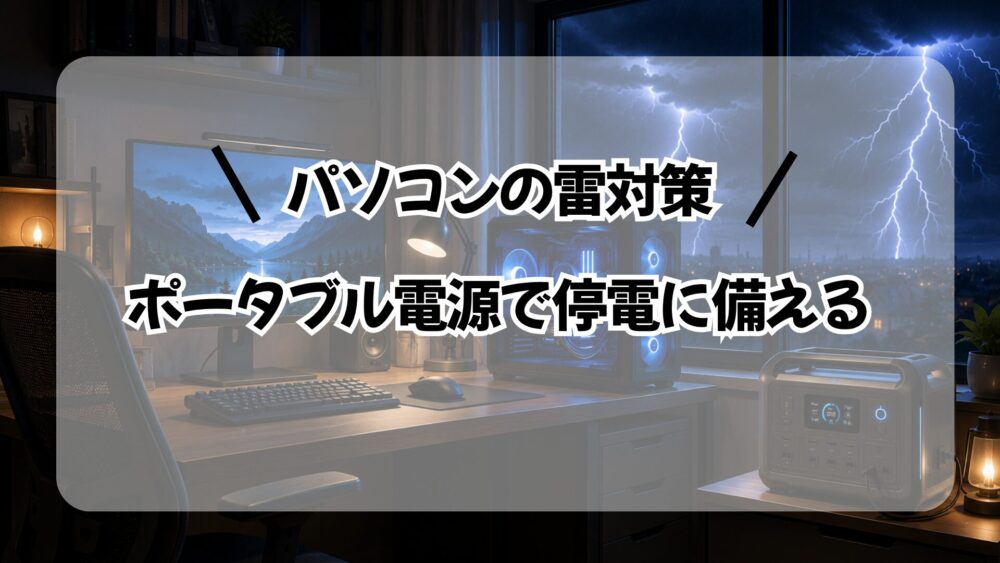
メタディスクリプション(下書き) 雷が鳴るたびにパソコンの電源を落としていませんか?雷サージと停電の違いから、今日からできる対策、ポータブル電源でゲーミングPCを守る方法まで、初心者にもわかりやすく解説します。
「ゴロゴロ…」と雷の音が聞こえた瞬間、遊んでいたゲームを泣く泣く中断して、パソコンの電源を落とした。そんな経験はありませんか?
雷が鳴るたびに「大事なセーブデータが消えたらどうしよう」「パソコンが壊れたら修理代がいくらかかるんだろう」と不安になり、結局その日はパソコンを使うのをあきらめてしまう。そんな悩みを抱えている方は、実は少なくありません。
この記事では、次の内容をわかりやすく解説します。
- 雷でパソコンが壊れる本当の理由
- 今日からすぐにできる基本の対策
- 雷の日でもゲームや作業を続けたい人のための「ポータブル電源」という選択肢
- デスクトップパソコンに合ったポータブル電源の選び方
- もしもパソコンが起動しなくなったときの対処法
「雷が鳴っても、いつも通りパソコンと付き合いたい」——そんな方に向けて、最後まで読めば納得して行動できる内容にまとめました。ぜひ最後までお付き合いください。
なぜ雷でパソコンが壊れるのか?停電が引き起こす2つのリスク
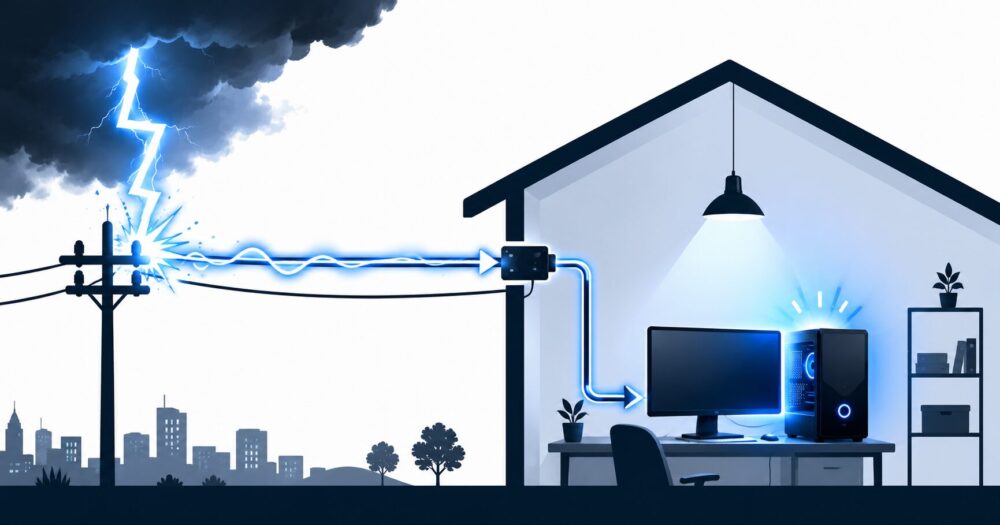
雷によってパソコンが壊れる原因は、実は「停電」だけではありません。目に見えない「雷サージ」と呼ばれる電気の暴走が、精密機器であるパソコンに大きなダメージを与えているのです。
気象庁の観測データによると、雷の発生数は全国的には夏に大きく増える一方、石川県や新潟県など日本海側の地域では冬にも雷が多く発生する特徴があります。地域によって傾向は異なりますが、落雷による被害は毎年一定数報告されています。雷の被害は直撃だけでなく、電線や通信ケーブルを伝って建物の中に侵入してくるケースが多いこともわかっています。
つまり、パソコンにとっての雷の脅威には、大きく分けて2つの種類があるということです。
雷サージとは?普段の停電と何が違うのか
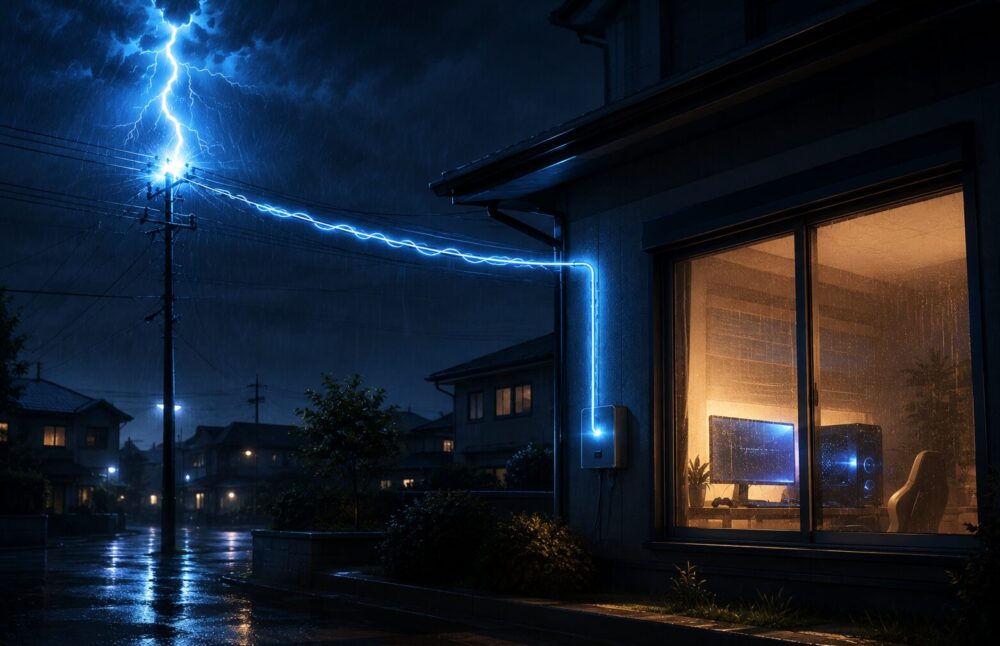
「雷サージ」とは、落雷によって発生する、瞬間的でとても大きな異常電圧のことです。かんたんに言うと、電線の中を「電気の洪水」が一瞬だけ駆け抜けるようなイメージです。
普段の停電と雷サージの違いを、表にまとめました。
| 項目 | 普段の停電 | 雷サージ |
|---|---|---|
| 起きること | 電気の供給が止まる | 一瞬だけ異常な高電圧が流れる |
| パソコンへの影響 | 強制的な電源断によるデータ破損 | 電源ユニットや基板そのものの物理的な故障 |
| 気づきやすさ | すぐにわかる(画面が消える) | 気づかないうちに部品が傷んでいることもある |
| 侵入経路 | 電力会社側の設備トラブルなど | コンセントだけでなく、LANケーブルや電話線からも侵入する(誘導雷) |
雷サージは、電源プラグを抜いていても、LANケーブルなど他の配線から侵入してくることがあります。これが、雷対策を「コンセントを抜くだけ」で終わらせてはいけない理由です。
データや部品が壊れるしくみ
停電や雷サージによって、パソコンの中では次のようなことが起きています。
- データの破損:ファイルを保存している最中に電源が切れると、そのデータが読み込めなくなったり、最悪の場合はパソコンそのものが起動しなくなったりします。
- 電源ユニットの故障:雷サージの異常な電圧を受け止めきれず、パソコンの電源ユニット(本体に電気を送る心臓部にあたる部品)が壊れてしまうことがあります。
- 基板の損傷:電源ユニットが無事でも、マザーボードと呼ばれる基板部分に電気が流れ込み、ダメージが残ることもあります。
大切なゲームのセーブデータや、コツコツ作ってきた作業データが一瞬で消えてしまうかもしれない。そう考えると、他人事とは思えないですよね。
あなたの家のパソコンには、雷ガード機能付きの電源タップ、すでに使っていますか?次の章では、今日からすぐにできる基本の対策を紹介します。
【今すぐできる】雷が鳴ったらまずやるべき3つの基本対策
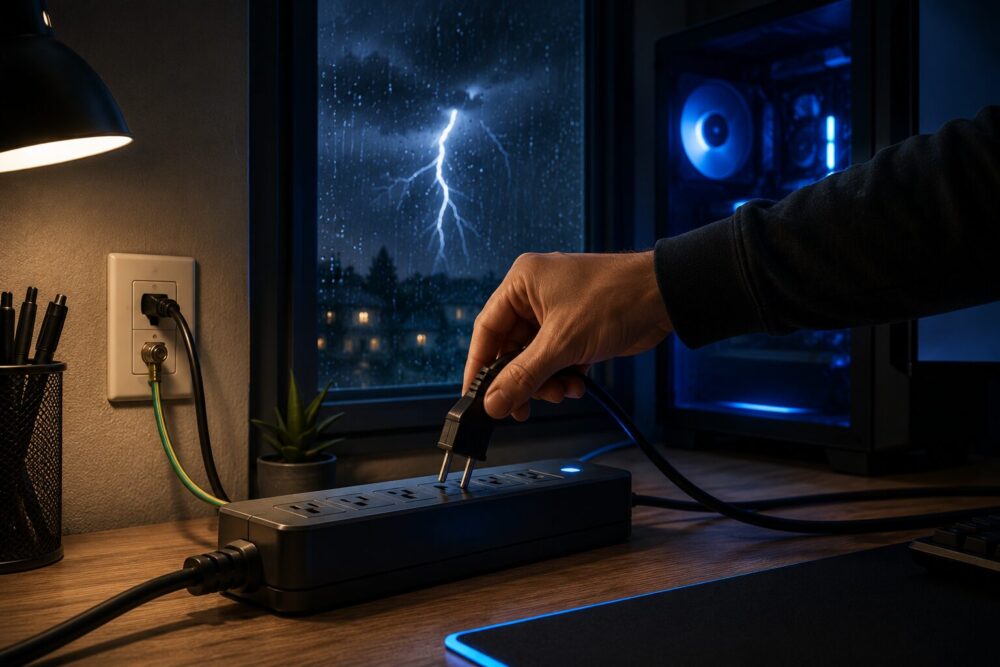
雷対策と聞くと難しそうに感じるかもしれませんが、実はコストをかけずに今日からできることがたくさんあります。
一番確実なのは、雷が鳴り始めたらパソコンの電源を切り、電源プラグやLANケーブルなど、すべての配線を抜いてしまうことです。外からの電気の侵入経路そのものを断ち切れるので、これがもっとも効果の高い対策になります。
とはいえ、「四六時中コンセントを見張っているわけにもいかない」というのが本音ですよね。そこで役立つのが、次の3つの基本対策です。
| 対策 | 内容 | 目安コスト |
|---|---|---|
| ①電源を切ってプラグを抜く | もっとも確実。雷が鳴り始めたら実行する | 0円 |
| ②雷ガード機能付き電源タップを使う | 「バリスタ」という部品が雷サージを吸収し、パソコンの身代わりになってくれる | 数千円程度 |
| ③アース線を正しく接続する | 感電や静電気からパソコンを守る | 工事の有無で変動 |
②の雷ガード機能付き電源タップは、一度でも大きな雷サージを受け止めると、内部の保護部品の役目が終わってしまいます。多くの製品にはランプが付いていて、点灯していれば保護機能が生きている、消灯していれば交換のサインというしくみになっているので、時々チェックしてあげると安心です。
③のアース線については、静電気や感電を防ぐ効果がある一方で、まれに地面に逃げた雷のエネルギーがアース線を伝って逆流してくる「逆流雷サージ」のリスクもあると言われています。100%の安全を保証するものではない、という点も知っておきましょう。
正直なところ、雷が鳴るたびにコンセントを抜くの、めんどうですよね。特にゲームの真っ最中だと、なおさらそう感じるはずです。
そんな「プラグを抜きたくない」「でも安全は確保したい」という悩みを両立させてくれるのが、次に紹介するポータブル電源という選択肢です。
雷の日でも安心してPCを使い続けたい人へ。ポータブル電源という選択肢
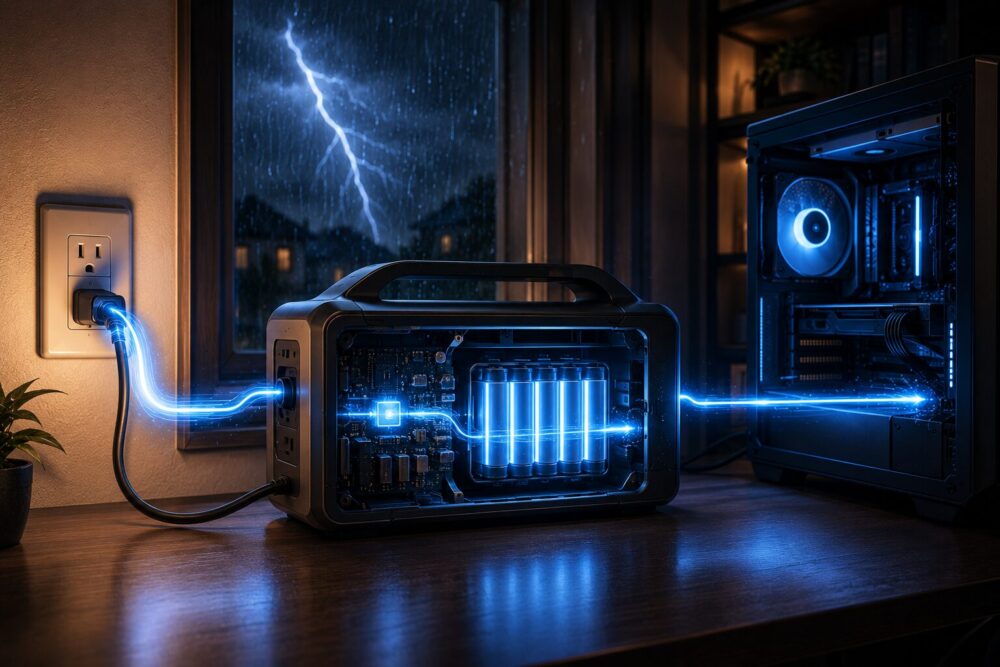
「プラグを抜いたら、そもそもゲームができなくなってしまう」——そんな悩みを解決してくれるのが、パススルー機能付きのポータブル電源です。
パススルーとは、普段はコンセントからの電気をそのままパソコンに流しておき、停電が起きた瞬間だけ自動でバッテリーからの給電に切り替えてくれる機能のことです。製品によっては、この切り替えにかかる時間はわずか0.01秒程度とされており、体感としてはほとんど一瞬の出来事です。停電のたびにケーブルをつなぎ直す手間がかからないので、「簡易的な非常用電源」として活用する人が増えています。
ただし、ここで正直にお伝えしておきたいことがあります。ポータブル電源は便利な反面、万能ではありません。メーカーによっては、公式サイトの注意書きで「この機能は無停電電源装置(UPS)そのものではないので、データサーバーなど重要なデータを扱う機器には使用しないでください」と明記しているケースもあります。
つまり、ポータブル電源には「ゲームや作業を止めずに済む」「安全にシャットダウンするための時間を稼げる」という実用的なメリットがある一方で、「絶対に壊れない」「データが100%消えない」と保証するものではない、という点は覚えておいてください。過信せず、大切なデータはこまめに保存やバックアップをする習慣とあわせて使うのが、一番安心な付き合い方です。
ポータブル電源でできること・できないこと
| できること | できないこと |
|---|---|
| 停電時に自動で給電を切り替え、作業やゲームを継続できる | 雷サージそのものを吸収すること(→雷ガードタップの役割) |
| 安全にパソコンをシャットダウンする時間を確保できる | 「絶対に壊れない」という保証 |
| 停電中も照明やルーターなど、他の機器にも給電できる | 業務用サーバーなど、本格的なUPSが必要な用途への完全な代替 |
デスクトップPCに必要な出力の目安
ポータブル電源選びで欠かせないのが「出力(W)」です。一般的なデスクトップ型のゲーミングパソコンは、電源ユニット自体は500〜850W程度のものが使われることが多いですが、実際にゲーム中に消費している電力は、その定格よりも低いことがほとんどです。
とはいえ、モニターやルーターなど周辺機器もまとめて動かすことを考えると、ポータブル電源側の定格出力は600W以上、余裕を持たせるなら1000W前後のクラスを選んでおくと、いざというときに「出力が足りなかった」という事態を避けやすくなります。
もし今雷が鳴ったら、あなたのパソコンは何秒で安全に閉じられますか?次の章では、実際にどんなポータブル電源を選べばいいのか、具体的なモデルを比較しながら見ていきます。
デスクトップゲーミングPC向け ポータブル電源の選び方【比較表】
数あるポータブル電源の中から失敗しないで選ぶポイントは、「出力」「容量」「切り替え速度」の3つです。
- 出力(W):同時に使える電力の上限。パソコンや周辺機器の消費電力を上回っている必要があります。
- 容量(Wh):どれだけ長く使い続けられるかの目安。数字が大きいほど、長時間の停電にも対応できます。
- 切り替え速度(ms=ミリ秒):停電が起きてからバッテリー給電に切り替わるまでの速さ。ここが遅いと、パソコンやOSが落ちてしまう可能性があります。
なお、一般社団法人日本ポータブル電源協会は2024年11月に設立され、2025年2月に発足を発表しました。経済産業省と連携しながら業界全体の安全規格づくりが進められています。まだ新しい市場だからこそ、こうした動きも踏まえて、信頼できるメーカーの製品を選ぶことが安心につながります。
ここでは、デスクトップゲーミングPCとの相性を軸に、タイプの違う2つのモデルを比較してみましょう。
| モデル名 | 容量 | 定格出力 | 切り替え速度 | 重量 | 価格帯の目安 |
|---|---|---|---|---|---|
| Anker Solix C1000 Gen 2 | 1024Wh | 1550W(瞬間最大2300W) | 約0.01秒(メーカー公表) | 11.3kg | 定価99,990円/セール時5〜6万円台 |
| EcoFlow DELTA Pro 3 | 4096Wh | 3600W(X-Boost時最大5100W) | 約20ミリ秒以内(メーカー公表) | 約51.5kg | 定価539,000円/実勢26万円台〜 |
普段使いのデスクトップ1台をしっかり守りたい方に:Anker Solix C1000 Gen 2
Anker Solix C1000 Gen 2は、1024Whの容量と1550Wの定格出力を備えたモデルです。メーカー自身が「停電時、約0.01秒で自動的にバッテリー給電へ切り替わる」と明言しており、非常用電源としての利用を前提に設計されています。
重さも11.3kgと、この容量帯の製品としては軽めで、デスクの下や足元に置いても圧迫感が少ないのも魅力です。定格出力1550Wは一般的なデスクトップパソコン1台分としては十分ですが、モニターや電気ケトルなど消費電力の大きい機器を同時にいくつも動かす場合は、容量が足りなくなることもあるので、あらかじめ同時に使いたい機器の消費電力を確認しておくと安心です。
長時間・複数機器までまとめて備えたい方に:EcoFlow DELTA Pro 3
EcoFlow DELTA Pro 3は、4096Whという圧倒的な容量と、3600W(X-Boost機能利用時は最大5100W)という高い出力を誇るモデルです。パソコンだけでなく、部屋の照明やモニター、ルーターなど複数の機器をまとめて長時間バックアップしたい方に向いています。
一方で、重さは約51.5kgと非常に重く、頻繁に持ち運ぶような使い方には不向きです。価格も定価539,000円(実勢価格は26万円台〜)と高額なため、導入には相応の予算が必要になります。
そして、購入前にぜひ知っておいてほしいのが、EcoFlow公式サイトに明記されている注意書きです。停電時の自動切り替え機能について「この機能は無停電電源装置(UPS)ではなく、データサーバーや重要なデータを扱うパソコンなど、UPSが必要な機器への使用は推奨しない」という趣旨の記載があります。大容量で心強い製品ではありますが、「これさえあれば100%安心」と過信せず、こまめな保存やバックアップは引き続き習慣にしておくことをおすすめします。
あなたの部屋には、どのくらいの大きさのポータブル電源なら置けそうですか?設置スペースと予算のバランスも、選ぶときの大切なポイントです。
【もしもの時】停電後にパソコンが起動しない時の対処フロー
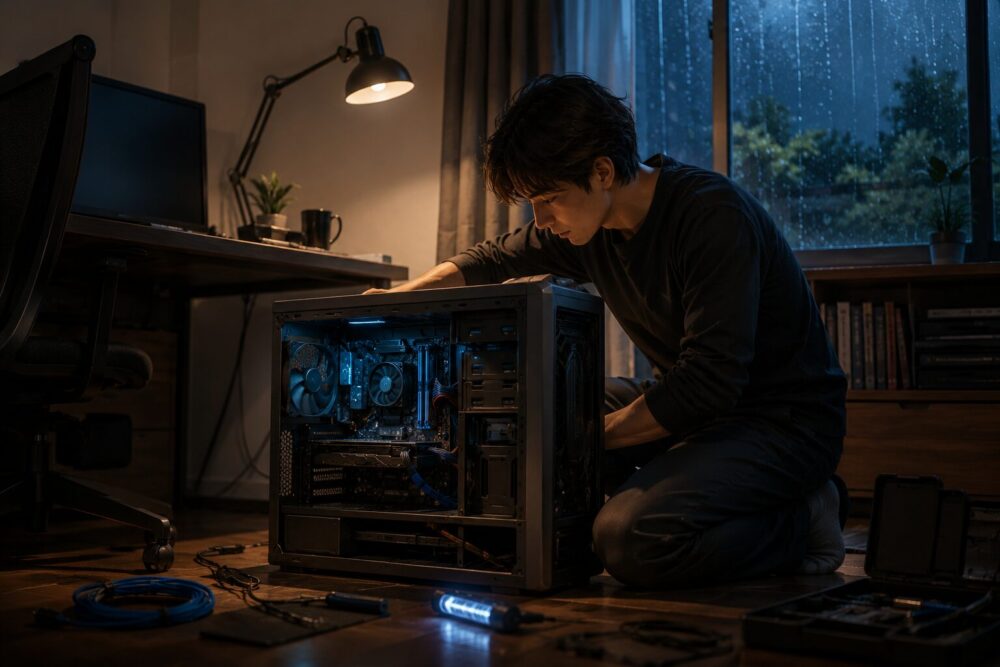
どれだけ対策をしていても、100%壊れないとは言い切れないのが雷の怖いところです。もしものときに慌てないよう、対処の手順を知っておきましょう。
対策していても壊れてしまったときは、以下の順番で確認していくのがおすすめです。
STEP1:まずは放電作業を試す
電源ケーブルや周辺機器のケーブルをすべて外し、15分ほど放置してから再接続してみましょう。パソコン内部に残っていた電気が抜けることで、症状が改善することがあります。
STEP2:故障箇所を順番に特定する
放電作業でも改善しない場合は、以下の順番で故障箇所を疑っていきます。
- 電源ユニット:まったく反応しない場合、最初に疑うべき部分です
- マザーボード:電源ユニットが無事でも起動しない場合に疑います
- グラフィックボード:外した状態で起動するなら、ここが故障している可能性があります
- ストレージ(SSD・HDD):パーツを交換しても認識しない場合は、ドライブ自体の故障が考えられます
STEP3:それでも直らないときは、無理せず専門家に相談する
通電はするもののWindowsが正常に起動しない場合は、システムの復元を試す方法もあります。ただし、ストレージ自体に物理的な故障がある状態で修復を試みると、状況が悪化してしまう場合もあります。自分での判断が難しいと感じたら、無理をせず、早めに専門の修理業者やメーカーのサポート、データ復旧サービスに相談することをおすすめします。
もしものとき、あなたなら自分で対処しますか?それとも専門家に任せますか?どちらを選ぶにしても、事前に流れを知っておくだけで、いざというときの安心感はまったく違うはずです。
まとめ|雷の日も安心してパソコンと付き合うために
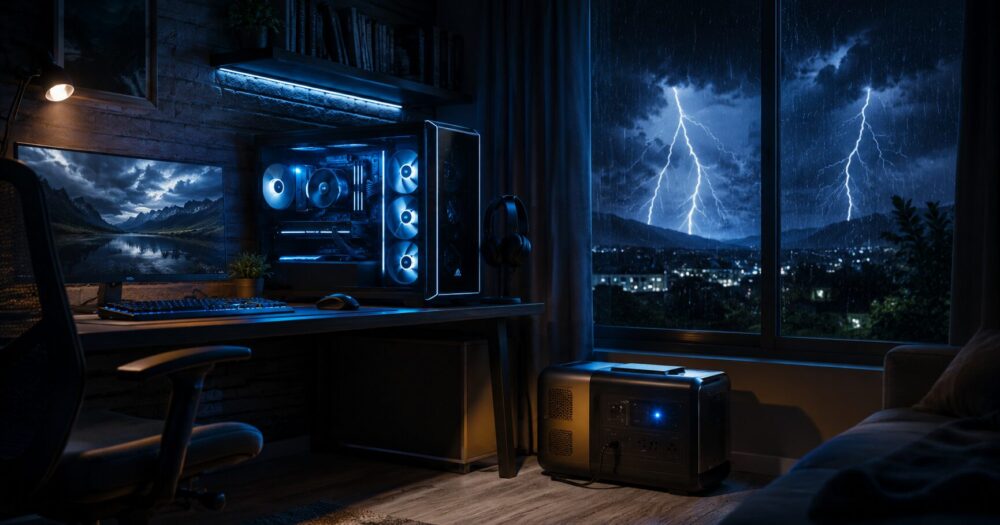
最後に、この記事のポイントを振り返っておきましょう。
- 雷がパソコンに与える被害には、「雷サージ」による物理的な故障と、「停電」による強制シャットダウンの2種類がある
- まずはコストをかけずにできる基本対策(プラグを抜く、雷ガードタップ、アース線)から始めるのが安心
- 雷の日でもゲームや作業を止めたくないなら、パススルー機能付きのポータブル電源が心強い味方になる
- ただしポータブル電源は万能ではなく、正式なUPSではないという注意書きがあるモデルも多いため、こまめなデータ保存は忘れずに
- デスクトップパソコン用には、定格出力600W以上を目安に、用途に合わせてモデルを選ぶ
- もしもパソコンが起動しなくなっても、慌てず順番に確認し、難しければ専門家に相談する
雷の音が聞こえるたびにゲームをあきらめる毎日から、そろそろ卒業してみませんか?今日紹介した対策の中から、まずはひとつだけでも取り入れてみてください。それだけで、次に雷が鳴ったときの安心感は大きく変わるはずです。
※この記事は2026年7月時点の情報をもとに作成しています。価格や仕様は変更される場合がありますので、購入前に必ず公式サイトなど最新の情報をご確認ください。